
Tầm quan trọng của Ping và Jitter trong thi đấu Esports
Để hiểu cách khắc phục, trước tiên chúng ta cần biết Ping và Jitter là gì một cách đơn giản nhất:
- Ping (Độ trễ): Là thời gian một gói tin đi từ máy tính của bạn đến máy chủ game và quay trở về. Ping càng thấp, hành động của bạn trong game càng nhanh.
- Jitter (Biến động độ trễ): Là sự thay đổi thất thường của chỉ số Ping. Ví dụ, nếu Ping của bạn nhảy liên tục từ 20ms lên 100ms rồi về 30ms, đó là Jitter cao. Điều này gây ra hiện tượng giật lag cực kỳ khó chịu.
- Packet Loss (Mất gói tin): Thông tin bị thất lạc trên đường truyền, khiến nhân vật “dịch chuyển tức thời” hoặc mất kết nối.
Đối với một game thủ chuyên nghiệp, Ping lý tưởng thường dưới 20ms và Jitter phải gần bằng 0. Khi đường truyền ổn định, bạn sẽ có lợi thế lớn trong các tình huống phản xạ nhanh, tương tự như việc theo dõi tỷ lệ kèo bóng đá trực tuyến với tốc độ cập nhật từng giây để đưa ra quyết định chính xác.
Giải pháp phần cứng để triệt tiêu độ trễ mạng
Phần cứng là nền tảng của mọi kết nối. Nếu thiết bị đầu cuối của bạn quá yếu, các biện pháp phần mềm sẽ không mang lại hiệu quả tối đa.
Nâng cấp Router Gaming chuẩn Wi-Fi 6E và Wi-Fi 7
Các loại Router thông thường do nhà mạng tặng kèm thường không đủ khả năng xử lý lượng dữ liệu lớn và ưu tiên gói tin game. Bạn nên cân nhắc các dòng Router Gaming chuyên dụng vì các lý do sau:
- Băng tần 6GHz: Các chuẩn mới như Wi-Fi 6E và Wi-Fi 7 hoạt động trên băng tần ít bị nhiễu hơn so với 2.4GHz hay 5GHz thông thường.
- Công nghệ MU-MIMO: Giúp Router giao tiếp với nhiều thiết bị cùng lúc mà không gây tắc nghẽn.
- Bộ vi xử lý mạnh mẽ: Giúp xử lý các gói tin nhanh hơn, giảm thời gian chờ đợi bên trong thiết bị.
Sử dụng cáp mạng Cat6 hoặc Cat7 thay thế hoàn toàn Wifi
Dù Wi-Fi có mạnh đến đâu, nó vẫn là sóng vô tuyến và dễ bị nhiễu bởi tường, vật cản hoặc các thiết bị điện tử khác. Để giảm Jitter về mức tối thiểu, việc dùng dây cáp là bắt buộc:
- Cáp Cat6/Cat6a: Hỗ trợ tốc độ lên đến 10Gbps, băng thông rộng, cực kỳ ổn định cho chơi game tại nhà.
- Cáp Cat7/Cat8: Có lớp bọc kim loại chống nhiễu cực tốt, phù hợp cho các phòng máy chuyên nghiệp hoặc nơi có nhiều thiết bị điện tử.
- Kết nối trực tiếp: Luôn cắm dây LAN trực tiếp từ Router vào máy tính, không nên qua các bộ chia (Switch) rẻ tiền để đảm bảo tín hiệu không bị suy giảm.
Tối ưu hóa thiết lập Card mạng và Firmware Router
Đôi khi lỗi nằm ở chính trình điều khiển (Driver) của máy tính. Bạn cần thực hiện các bước sau:
- Cập nhật Driver card mạng (Ethernet) lên phiên bản mới nhất từ trang chủ của hãng (Intel, Realtek…).
- Cập nhật Firmware cho Router để vá các lỗi liên quan đến quản lý băng thông.
- Trong cài đặt Card mạng, hãy tắt các tính năng tiết kiệm điện (Energy Efficient Ethernet) vì chúng có thể làm tăng độ trễ khi hệ thống cố gắng giảm điện năng tiêu thụ.
Thủ thuật phần mềm và hệ thống giảm lag tuyệt đối
Sau khi có phần cứng tốt, việc tinh chỉnh hệ điều hành sẽ giúp loại bỏ các rào cản vô hình khiến Ping bị cao.
Cấu hình DNS chuyên dụng và thiết lập ưu tiên QoS
Hệ thống phân giải tên miền (DNS) có thể ảnh hưởng đến cách máy tính tìm đường đến máy chủ game. Thay vì dùng DNS mặc định của nhà mạng, hãy thử:
- Google DNS: 8.8.8.8 và 8.8.4.4
- Cloudflare DNS: 1.1.1.1 và 1.0.0.1 (Thường được đánh giá là nhanh nhất cho game thủ).
- Kích hoạt QoS (Quality of Service): Trong cài đặt Router, hãy bật QoS và ưu tiên địa chỉ IP của máy tính chơi game. Điều này đảm bảo khi có người khác xem phim hoặc tải tài liệu, băng thông của bạn vẫn được ưu tiên hàng đầu.
Sử dụng phần mềm giảm ping và VPN tối ưu định tuyến
Nhiều khi đường truyền của nhà mạng đi quốc tế bị vòng vèo, dẫn đến Ping cao. Các phần mềm giảm lag chuyên dụng như ExitLag, WTFast sẽ giúp:
- Tìm kiếm lộ trình ngắn nhất đến máy chủ game.
- Sử dụng các tuyến cáp riêng biệt, ít bị nghẽn hơn.
- Hỗ trợ kết nối đa tuyến (Multi-path) để dự phòng nếu một đường truyền bị rớt gói.
Tinh chỉnh Windows Game Mode và tắt ứng dụng chạy ngầm
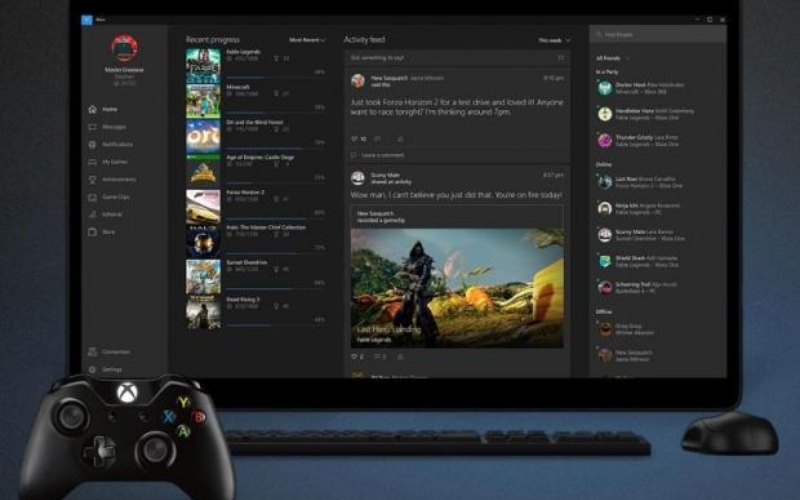
Windows 10 và 11 có các tính năng hỗ trợ game nhưng đôi khi các ứng dụng chạy ngầm lại chiếm dụng băng thông. Bạn cần:
- Bật Game Mode trong cài đặt Windows để hệ thống tập trung tài nguyên cho trò chơi.
- Tắt tính năng “Windows Update Delivery Optimization” (Cho phép máy tính khác tải bản cập nhật từ máy bạn).
- Sử dụng Task Manager để tắt các ứng dụng như OneDrive, Dropbox, hoặc các trình duyệt web đang mở tab video trong khi chơi.
Lựa chọn nhà mạng và gói cước ưu tiên đường truyền Game
Không phải tất cả các gói cước Internet đều giống nhau. Để phục vụ mục đích thi đấu, bạn nên lưu ý:
- Ưu tiên các nhà mạng có cam kết băng thông quốc tế ổn định.
- Đăng ký các gói cước dành riêng cho Game (thường có tích hợp sẵn các gói ưu tiên định tuyến đến server Valorant, League of Legends, CS2…).
- Kiểm tra tính năng Fast Path: Một số nhà mạng có thể cấu hình cổng mạng của bạn ở chế độ giảm kiểm tra lỗi để hạ Ping xuống mức thấp nhất.
- Thường xuyên theo dõi tin tức về bảo trì cáp quang biển để có phương án dự phòng (như dùng VPN) kịp thời, giống như việc cập nhật Tỷ lệ kèo Bundesliga thường xuyên để không bỏ lỡ cơ hội.
Khắc phục sự cố mất gói và nhiễu tín hiệu điện từ
Nếu bạn đã làm mọi cách mà Jitter vẫn cao, có thể đường dây của bạn đang bị nhiễu điện từ (EMI). Hãy kiểm tra:
- Không đặt dây cáp mạng đi cùng với dây điện cao thế hoặc gần các thiết bị như lò vi sóng, tủ lạnh.
- Kiểm tra các đầu bấm mạng (RJ45) xem có bị lỏng hoặc rỉ sét hay không. Một đầu bấm hỏng có thể gây ra hiện tượng mất gói tin (Packet Loss) liên tục.
- Khởi động lại (Restart) Modem và Router ít nhất một lần mỗi tuần để xóa bộ nhớ đệm và giải phóng các tiến trình bị treo.
Giảm Ping và Jitter không phải là một phép màu, mà là sự kết hợp của việc đầu tư phần cứng đúng đắn và tinh chỉnh phần mềm thông minh. Bằng việc chuyển sang dùng cáp LAN, tối ưu DNS, và sử dụng các thiết bị Router Gaming chuyên dụng, bạn sẽ có một đường truyền ổn định tuyệt đối. Hãy nhớ rằng, trong thi đấu chuyên nghiệp, sự chuẩn bị kỹ lưỡng về hạ tầng mạng chính là bước đệm đầu tiên dẫn đến chiến thắng. Chúc các bạn có những giây phút leo rank mượt mà và không còn nỗi lo về lag!
